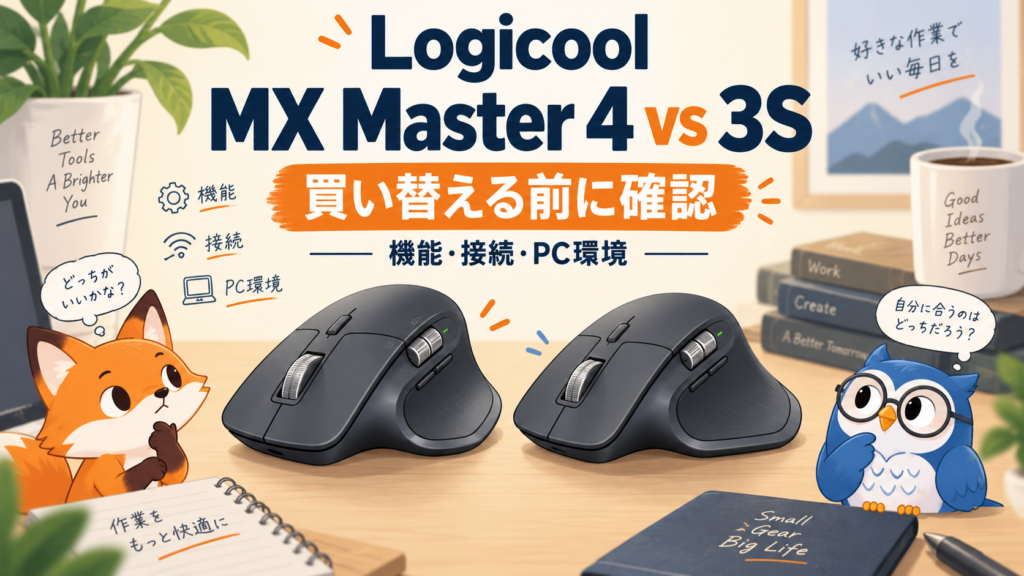
【PR】本記事にはアフィリエイトリンクを含みます。確認日:2026年10月5日。メーカー公式情報をもとにした購入ガイドです。アイキャッチはイメージイラスト、商品カードはメーカー公開の実商品画像です。
マウスの新機能を見て、「これなら面倒な操作が減りそう」と気になった。でも、今の3Sにも同じ機能が使えるとしたら? 買い替える理由は、少し変わってきます。
MX Master 4と3S Bluetooth editionは、どちらもActions Ringに対応。選ぶポイントはリング状のショートカットの有無だけではなく、4の触覚フィードバック、同梱レシーバー、そして自分のPCで使える機能です。3Sで困っていない人は、まず設定を見直すところから始めてもよいでしょう。

「リングのショートカットを使いたいなら、4に買い替えないとダメだと思ってた!」

「3S Bluetooth editionも対応しているよ。新機能の名前より、今のPCで何を使えるかを見てみよう。」
最初に整理:この記事の「3S」はどのモデル?
比較対象はMX Master 4とMX Master 3S Bluetooth editionです。紹介リンクは国内正規品・グラファイト・1年保証のMX2400GRd/MX2300CRdに合わせています。楽天公式店リンクは2年保証のMX2400GR/MX2400PG、MX2300CRです。
従来の3S、for Mac、ビジネス用などは付属品や販売条件が異なります。「3S」という名前だけで、レシーバーや充電ケーブルの同梱を判断しないでください。
違いが出るのは、触覚と付属品
| 見るところ | MX Master 4 | 3S Bluetooth edition |
|---|---|---|
| Actions Ring | 対応。Logi Options+で設定 | 対応。Logi Options+で設定 |
| 触覚フィードバック | 搭載。操作に応じて親指付近へ振動を返す | 非搭載 |
| Logi Boltレシーバー | USB-Cレシーバー付属 | 別売。Bluetoothで接続可能 |
| 充電ケーブル | 非同梱 | 非同梱 |
| 本体重量 | 150g | 141g |
| 本体寸法(幅×奥行×高さ) | 88.2×128.2×50.8mm | 84.3×124.9×51mm |
| 共通する基本機能 | 静音クリック、MagSpeedスクロール、8,000 DPIセンサー、Bluetooth/Logi Bolt接続 | |
出典:MX Master 4公式発表、3S Bluetooth edition公式発表、各リンク先の販売仕様。寸法・重量はメーカー公表値です。
4の触覚は、単にクリック音が静かになる機能ではありません。対応する操作に「手で感じる合図」が加わる機能です。触覚が必要かどうかは、使うアプリと好みで判断しましょう。重量差は9gですが、それだけで疲れにくさや握りやすさは決まりません。
会社PCでは「接続できる」と「機能を使える」を分ける
PCにつながってカーソルが動くことと、Actions Ringや細かなカスタマイズが使えることは別です。会社の端末でソフトの導入が制限されているなら、購入前に管理者へ確認してください。制限を回避してインストールする必要はありません。
| 使いたいこと | 確認する条件 | 対象 |
|---|---|---|
| 通常のマウス操作 | 対応OSとBluetooth、または対応Logi Boltレシーバー | 両方 |
| Actions Ring・操作の割り当て | 対応Windows/macOSでLogi Options+を導入・設定できること | 両方 |
| カスタム触覚・アプリ連携 | Logi Options+、対応アプリ/プラグイン、各機能の設定 | 4 |
| Windowsのネイティブ触覚 | 対応Windows 11更新と、Options+経由のマウスのファームウェア更新 | 4 |
当サイトによる条件整理。OSの対応範囲はマウスの基本接続とOptions+で異なります。タブレットやLinuxで、Windows/macOS向けソフト機能がそのまま使えるという意味ではありません。
2026年には4とWindows 11が直接連携する触覚機能も追加されています。メーカーはOptions+経由でのファームウェア更新を案内しているため、「Options+を導入できない会社PCでも、買えば必ずすべての触覚機能が使える」とは考えず、更新と運用の可否まで確認しましょう。Windows 11連携の公式案内
Actions Ringは「8つ埋める」より、よく迷う操作を入れる
たとえば資料作成中、コピーや貼り付けのたびに手をキーボードへ戻していませんか? 一方で、それらをすでにショートカットキーで自然にこなしているなら、同じ操作をマウスへ移しても便利とは限りません。
何度もメニューを開く、ショートカットを思い出せない、という操作をメモ。
例:コピー・貼り付け・元に戻す。Options+で利用できる操作やキー入力を確認して設定。
キーボードの方が自然なら無理に移さない。自分の作業で使う項目だけ残す。
操作例は当サイトの提案・概念図です。アプリ画面の再現や実測データではなく、初期設定の内容も保証しません。
この考え方は4だけのものではありません。Actions Ring目的なら3S Bluetooth editionも候補です。買い替えを決める前に、Options+公式ページで手元の機種・OSの対応を確認してみてください。
USB-Cレシーバーが付くかで、必要な買い物が変わる
4にはUSB-C端子のLogi Boltレシーバーが付属します。PCのUSB-C端子が空いているか、ドック経由で使うかまで考えておくと、届いてから接続方法に迷わず済みます。Bluetoothを使う場合は、レシーバーを挿す必要はありません。
3S Bluetooth editionはレシーバー別売。Bluetooth接続で足りる人には同梱が不要ですが、Logi Boltを使いたい人は、手持ちの対応品を使えるか、別途購入が必要かを確認しましょう。UnifyingとLogi Boltを混同しないことも大切です。
手元に適合するUSB-C充電ケーブルと電源があるかを確認してください。レシーバー用のUSB-Cと、マウスを充電するUSB-Cは用途が別です。
いま3Sを持っている人/初めて買う人の結論
いまの3Sに困っていないなら、買い替えを急がなくてよい
リング状ショートカットを試したいだけなら、まず手元の機種のOptions+対応を確認。4へ買い替える理由は、触覚を使いたい、形状・ボタン配置を変えたい、といった具体的な不満や目的から決めるのが合理的です。
初めて買うなら、使える機能と付属品で絞る
触覚と同梱USB-Cレシーバーを重視するなら4。触覚が不要でBluetooth中心なら3S Bluetooth editionを検討。持ち運びの軽さを最優先にする人は、150g/141gという重量を確認し、小型マウスも含めて比較してください。会社PCで拡張機能が使えないなら、両方にこだわらず基本用途に合うモデルを探す選択もあります。
「まず今の設定を試して、それでも触覚が欲しいなら4を考える、でいいんだね。」
「うん。新型という理由より、使える機能にお金を払うつもりで選ぼう。」
購入前に、型番・保証・付属品を確認
以下のAmazonリンクはいずれもグラファイト・1年保証の国内正規品です。追加した楽天公式店リンクは2年保証モデルです。4はMX2400GR(グラファイト)/MX2400PG(ペイルグレー)を選択、3S Bluetooth editionはMX2300CR(グラファイト)。Amazonと保証期間・型番が異なるため、価格だけでなく保証・送料・付属品を比較してください。販売価格や在庫は変動するため、最新条件はリンク先で確認してください。
Logicool MX Master 4
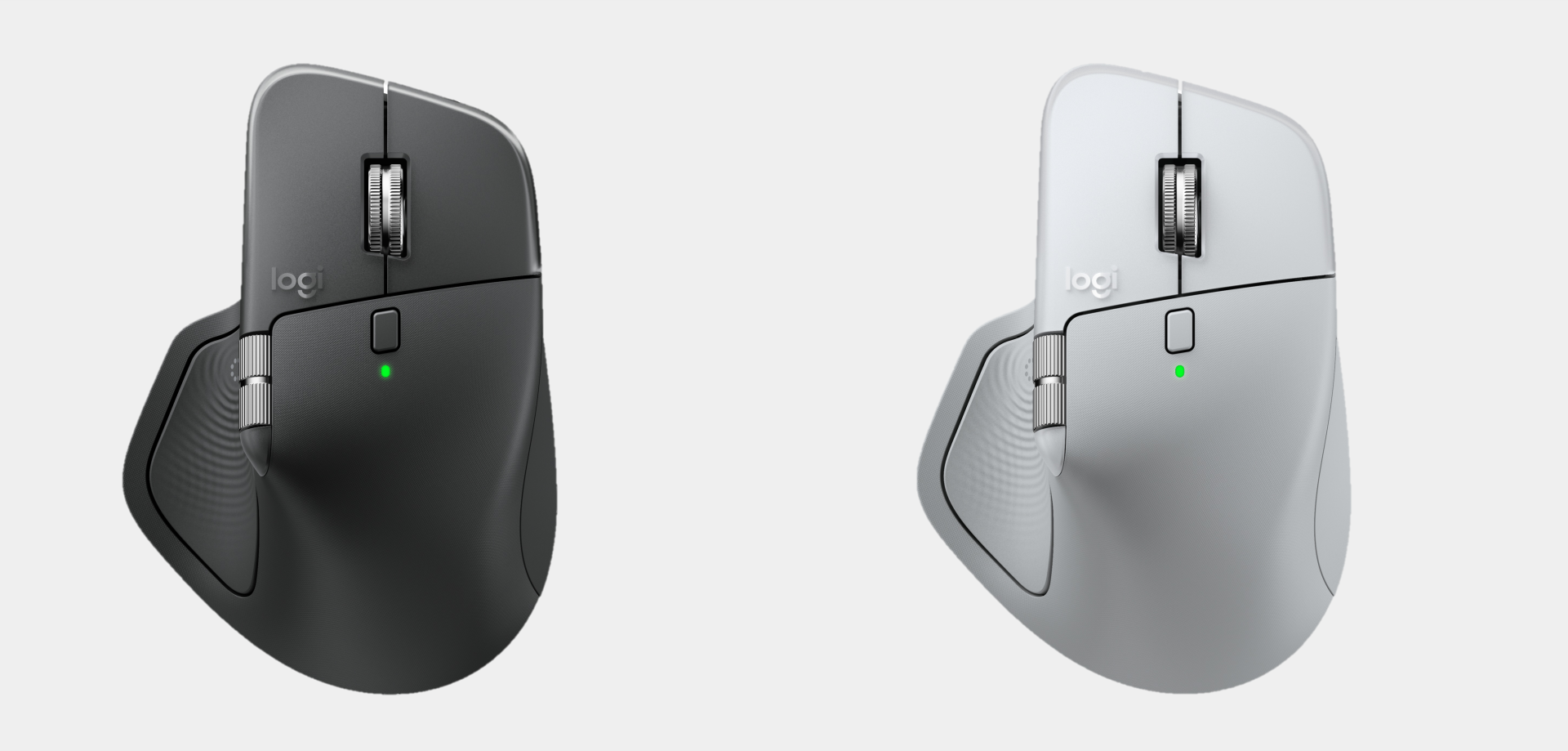
リンク対象:MX2400GRd/グラファイト/1年保証。USB-Cレシーバー付属、充電ケーブル非同梱。
楽天公式店:MX2400GR/MX2400PG・2年保証。カラーを選択。USB-Cレシーバー付属、充電ケーブル非同梱。
Logicool MX Master 3S
Bluetooth edition
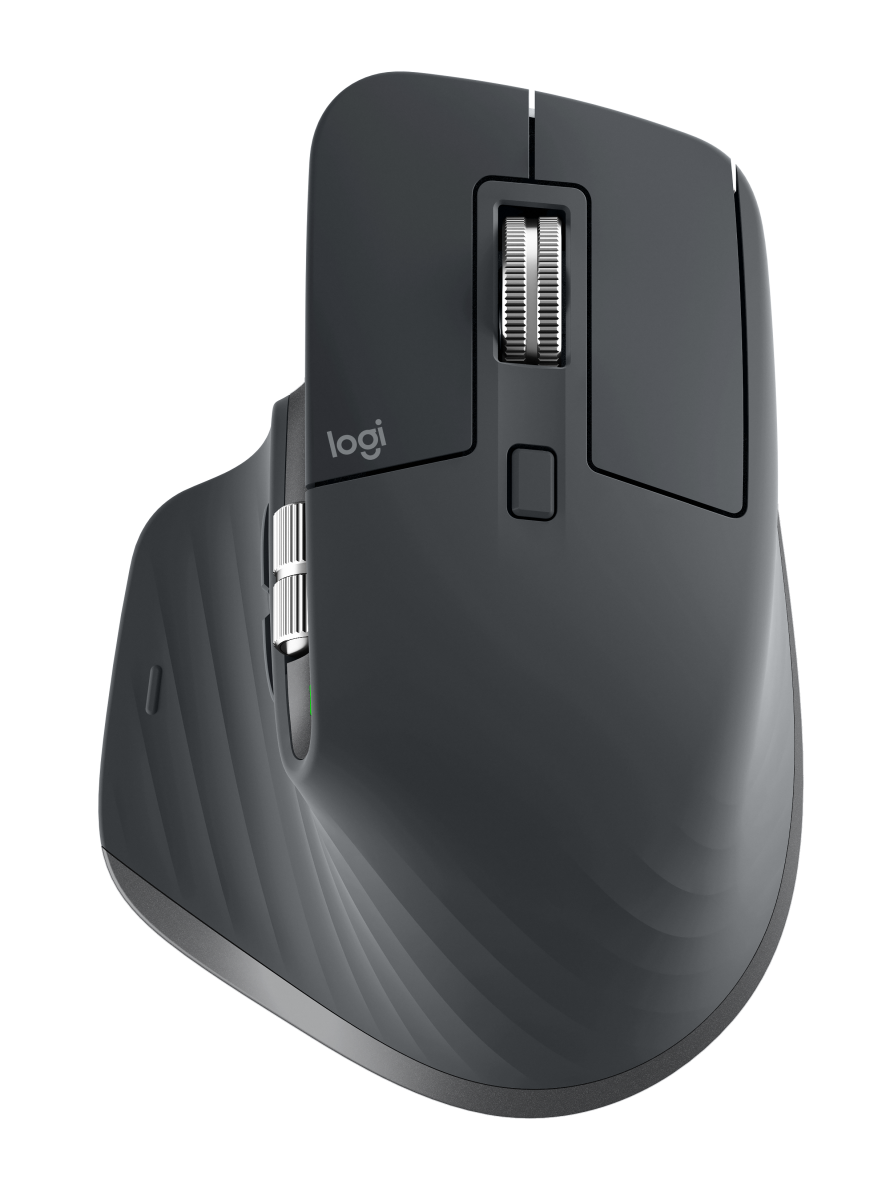
リンク対象:MX2300CRd/グラファイト/1年保証。レシーバー・充電ケーブル非同梱。
楽天公式店:MX2300CR・グラファイト・2年保証。レシーバー・充電ケーブル非同梱。
よくある疑問
Actions Ringのために4を買う必要はある?
3S Bluetooth editionも対応するため、その目的だけで4が必須とはいえません。手元の別モデルについてはOptions+の対応情報を確認してください。
「作業時間が最大33%短縮」は、誰でもそうなる?
いいえ。メーカーが37人のMX Masterユーザーと8種類のデスクトップ操作で調べた条件付きの結果です。全作業・全ユーザーの効果ではなく、当サイトが実測した数値でもありません。自分が繰り返す操作に合うかを優先しましょう。
4なら会社PCでも自由にカスタマイズできる?
ソフト導入の許可、OS、対応アプリなどの条件によります。Windowsのネイティブ触覚も更新条件の確認が必要です。購入前に管理者へ相談してください。
結論:Actions Ringは両方、触覚は4。自分のPCで使える機能と、追加で必要なものを確認してから選ぶと、「新型を買ったのに使いたい機能が使えない」というズレを減らせます。
PC作業の次は、家電操作の手間も見直す
マウスの買い替えとは別に、家で減らしたい操作があるなら、目的に合う記事を選んでください。機器の買い足しを前提にする必要はありません。