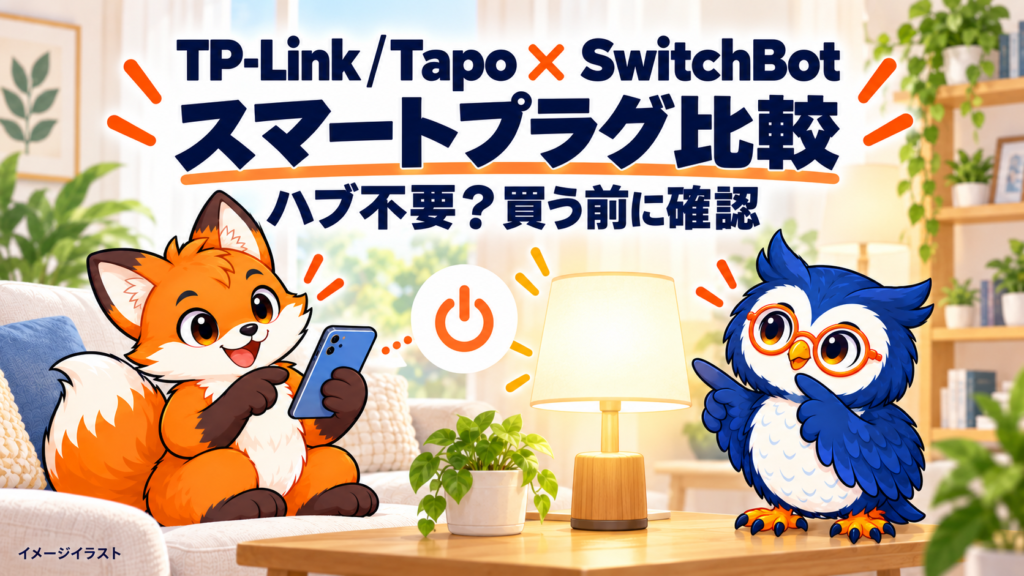
【PR】本記事にはアフィリエイトリンクを含みます。公式情報・販売条件の確認日:2026年10月5日。公式仕様をもとにした購入ガイドです。アイキャッチはイメージイラストで、商品カードには実商品画像を掲載しています。
「コンセントに挿すだけで、今ある家電をスマホから動かせる?」スマートプラグは手軽そうですが、選び方を間違えると、欲しかった操作ができなかったり、追加のハブが必要になったりします。
結論:Matterを使う構成から選ぶならTapo P110M。SwitchBotアプリにまとめたい、近くからBluetoothでも操作したいならプラグミニ(JP・通常版)が候補です。まずは「何につなぐか」「どのアプリで操作するか」「追加機器が必要か」の3点を確認しましょう。

「安い方を買えば、あとはどっちも同じかな?」

「基本の電源操作は似ていても、Matterへのつなぎ方が違うよ。使いたいアプリと、コンセントの形を先に確認しよう。」
どちらを選ぶ?用途別の判断フロー
家電の説明書で遠隔操作と接続条件を確認できた?
本体がMatterに対応。連携先のコントローラー等は別に確認。
SwitchBotアプリ・近距離Bluetoothを活用。Matter目的なら対応ハブも確認。
価格や機能を比べる前に説明書を確認。接続禁止機器には使わない。
このフローは当サイトの購入判断ガイドです。どちらを買っても、接続先の安全条件を省略できません。
Tapo P110MとSwitchBot プラグミニの違い
比較対象は国内向けTapo P110MとSwitchBot プラグミニ(JP・通常版/W2001400)です。SwitchBotのHomeKit対応版は別モデルとして扱います。
| 比較項目 | Tapo P110M | SwitchBot プラグミニ(通常版) |
|---|---|---|
| 基本操作のアプリ | Tapo | SwitchBot |
| Wi-Fi | 2.4GHz | 2.4GHz |
| 基本のアプリ電源操作 | 専用Tapoハブ不要 | SwitchBotハブ不要 |
| Bluetooth | 初期設定用 | 近距離での操作にも対応 |
| Matter | 本体が対応 | 対応ハブ経由で連携。公式のラボ機能・対応条件を確認 |
| 電力の確認 | Tapoアプリでモニタリング | SwitchBotアプリでモニタリング |
| 本体寸法 | 38×66×40mm | 70×39×59mm |
| 負荷の上限 | 15A・1500W | 15A・1500W |
出典:Tapo公式製品情報、SwitchBot公式製品情報、SwitchBotのMatterセットアップガイド、公式楽天店の仕様。寸法の表記順はメーカー掲載に準拠。上限以下の消費電力でも、接続禁止の家電を使えるという意味ではありません。
「ハブ不要」は、どこまでの話?
基本のアプリ操作なら、両方とも専用ハブなしで始められる
メーカーのアプリから電源を操作する用途と、Apple Homeなどへ連携させる用途を分けて考えます。基本操作のためだけに、最初から専用ハブをセットで買う必要はありません。外出先から操作するには、設置場所のWi-Fi・インターネット環境などが必要です。
基本のアプリ操作|両製品とも専用ハブ不要
Matter連携|Tapo P110Mの場合
Matter連携|SwitchBot通常版の場合
機器の役割を示す概念図です。通信経路すべてを表した図ではありません。Wi-Fiルーターや各サービスの利用条件は別途必要です。出典:下記のメーカー製品情報・Matter公式ガイド。
Matterを使うなら、追加構成に差が出る
Tapo P110Mは本体がMatterに対応します。ただし、連携先のサービスに必要なMatterコントローラーなどの条件は別に確認してください。「対応」の文字だけで、家に追加機器が一切いらないとは判断できません。
SwitchBotの通常版は、単体でMatterへ直接登録する製品ではありません。公式ガイドではプラグミニ(JP)を、ハブ2・ハブ3など対応ハブ経由で同期するラボ機能の対象として案内しています。対応ハブ、アプリ・ファームウェア、利用するサービスを確認してから選びましょう。
すでに対応ハブを持っているならSwitchBotを追加する理由になります。逆にプラグだけを買う段階でMatterが目的なら、必要機器の合計額をTapoと比較してください。公式のMatter対応条件を見る
Bluetoothと電力モニタリングで選ぶときの注意
Bluetooth対応でも、できることは同じではない
Tapo P110MのBluetoothは初期設定を助けるためのものです。SwitchBot プラグミニは近距離のBluetooth操作にも対応します。Wi-Fiを使わず近くから操作する場面まで考えるなら、この違いは比較しておきたい点です。
ただし、Bluetoothがあるから外出先からも通信なしで操作できるわけではありません。通信が途切れたときに困る機器を、スマートプラグだけに頼って管理しないようにしましょう。
電力が見えることと、電気代が必ず下がることは別
両製品ともメーカーのアプリで電力を確認できます。Tapoには電気料金の設定に基づく費用の推定、SwitchBotには電力データの確認・出力の案内があります。Apple Homeなどの連携先でも、同じ項目をすべて見られるとは考えないでください。
まずは「どの機器が、いつ電力を使っているか」を知る用途です。プラグ自体も電力を消費するため、買えば必ず節約になる、短期間で元が取れるとは言えません。操作の手間を減らしたいのか、利用状況を知りたいのかを決めておくと選びやすくなります。
買う前に外せない、家電とコンセントの確認
スマートプラグは「家電のリモコン」ではない
できるのは基本的に、接続先への電源供給のON/OFFです。温度・音量・運転モードなどを変えるリモコンの代わりではありません。通電が戻っても本体のボタンを押さないと動かない家電では、プラグをONにするだけで運転を開始できない場合があります。
卓上ランプなどを候補にする場合も、家電側の説明書で対応・安全条件を確認してください。アイキャッチのランプは用途を表すイラストで、特定製品の接続を保証するものではありません。
ヒーターなどの発熱機器には安易に使わない
TP-Link公式は、遠隔操作の不具合などで火災・事故につながる可能性がある電気暖房器具等の接続を禁止しています。「1500W以内なら何でも大丈夫」ではありません。両製品とも、プラグと接続先の説明書に従い、禁止されている機器には使用しないでください。TP-Linkの接続禁止機器・安全上の注意
連続給電が止まると困る機器や、意図せず動くと危険な機器の管理を、便利さだけで決めないことも大切です。安全条件を満たせない用途なら、今回は見送るのが当サイトの判断です。
SwitchBotはN極対応の差込口を確認する
SwitchBot プラグミニは片方の刃が幅広いタイプで、公式店ではN極対応コンセントが必要と案内されています。穴の形が合わない場合は無理に挿したり、刃を加工したりしないでください。どちらを選ぶ場合も、本体寸法と隣の差込口・家具との干渉を確認します。
Wi-Fiは両方とも2.4GHzです。設置場所で使える通信環境を確認し、商品を買ってから「差込口に合わない」「設定できない」と気づくのを避けましょう。
価格は「本体+送料+追加機器」で比較
2026年10月5日に公式楽天店で1個を選択して確認した表示は、Tapo P110M/Aが1,600円+送料550円、SwitchBot プラグミニ通常版が1,780円・送料無料でした。表示先の東京都条件では、単品合計はそれぞれ2,150円と1,780円になります。
この表示条件では、送料込みのTapoが370円高い。
棒の長さは同じ尺度で、右端が2,150円。2026年10月5日に公式楽天店で確認した1個購入・東京都表示条件の例です。価格・送料は変動し、追加機器代は含みません。
配送地域、送料無料ライン、セール、クーポン、購入個数で変わるため、これを固定価格や最安値として扱わないでください。Matter目的なら、持っていない追加機器の費用も足して比べましょう。
「本体が安くても、送料を足したら変わるんだね!」
「そう。使いたい操作ができるかを確認してから、必要なもの全部の金額で比べよう。今あるアプリやハブも判断材料になるよ。」
実商品画像と販売条件を確認
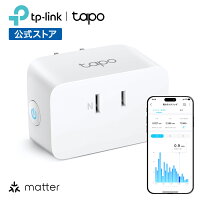
本体がMatterに対応。楽天の商品名はP110M/Aで、個数を選択します。
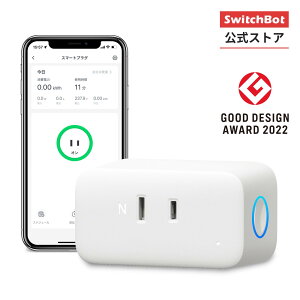
楽天では通常版/HomeKit版と個数を選択。下のAmazonリンクは通常版2個セットです。
リンク先で型番、個数、販売者、新品/中古、保証、在庫、送料を確認してください。通常版とHomeKit版、1個と2個セットを同じ商品・価格として比較しないようにしましょう。掲載写真は公式販売店の画像で、上部のイメージイラストとは異なります。
よくある質問
iPhoneを使っているならHomeKit版が必要?
SwitchBotアプリで基本操作することと、Appleの「ホーム」アプリへ登録することは別です。通常版のSiriショートカット対応を、HomeKit対応と混同しないでください。ホームアプリを使いたい場合は、TapoのMatter構成、SwitchBotのHomeKit対応版、通常版+対応ハブの構成から、必要機器を含めて検討します。HomeKit対応版の公式案内
Wi-Fiが切れたら、全部の機能が使えなくなる?
すべて同じではありません。SwitchBotには近距離Bluetooth操作の案内がありますが、外出先の操作やクラウド連携まで通信なしで使えるという意味ではありません。ネットが切れても必要な動作を続けられるかは、操作方法・設定ごとの公式条件を確認してください。
エアコンの温度変更にも使える?
スマートプラグは温度を指定するリモコンではありません。エアコン等への使用可否はメーカーの接続条件に従ってください。対応する赤外線家電の温度などを操作したい場合は別の製品分野です。SwitchBot ハブ3とハブ2の違いでは、スマートリモコン側の選び方を整理しています。
暮らしの判定室の結論
選ぶ順番は「接続できる家電か → 操作するアプリと連携 → 送料・追加機器込みの総額」です。Matterを使う構成ならTapo P110M、SwitchBotにまとめたい・近距離Bluetooth操作を使いたいならプラグミニ通常版が候補になります。
迷ったら、最初の1個をどの機器につなぐかまで具体的に決めてください。使えるか分からないまま台数を増やすより、安全に使える用途を一つ作る方が、買ったあとに使わなくなる後悔を減らせます。
机まわりの操作も見直したいなら
家電の温度・モードを変えるリモコンについては、上の「エアコンの温度変更にも使える?」でハブ比較を案内しています。PC作業の手間を減らしたい人には、別分野のこちらをどうぞ。
PC作業の操作をまとめたい
マウスのショートカット機能と会社PCの利用条件から、買い替えが必要かを考えます。スマートホーム連携とは別の選択肢です。
公式情報・出典
- TP-Link Tapo P110M 製品情報
- TP-Link スマートプラグの接続禁止機器・安全上の注意
- SwitchBot プラグミニ 製品情報
- SwitchBot プラグミニ HomeKit対応版
- SwitchBot Matterセットアップガイド
- TP-Link公式楽天店の仕様・販売情報
- SwitchBot公式楽天店の仕様・販売情報
確認日:2026年10月5日。購入判断は当サイトの見解です。機能・販売条件は変更されるため、購入時に公式案内を再確認してください。